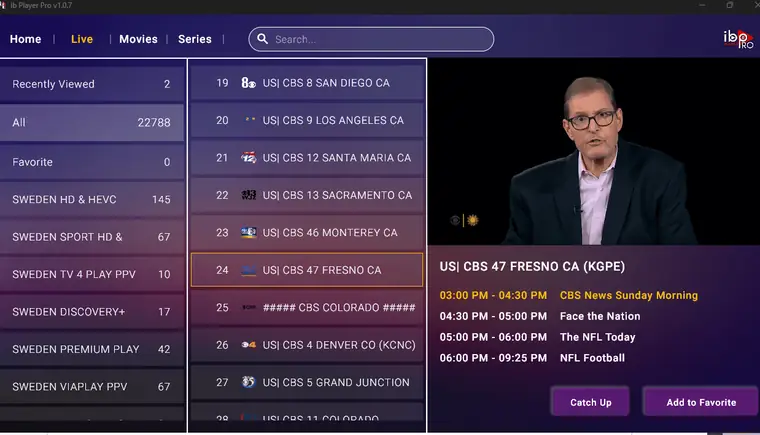
Installer IPTV: guide d’installation
Guide Fire TV Stick : installer IBO Player Pro pour l’IPTV 4K en un clin d’œil
Autorisez « Applications de sources inconnues » dans les réglages pour pouvoir installer l’appli
Étape 1 : allez à l’écran d’accueil et cliquez sur Rechercher.

Étape 2 : cliquez sur Rechercher pour continuer

Étape 3 : cherchez l’appli Downloader. Nous en avons besoin pour l’installation

Étape 4 : une fois l’appli installée, retournez à l’écran d’accueil et choisissez Paramètres.

Étape 5 : dans les paramètres, cliquez sur Ma Fire TV.

Étape 6 : ouvrez ensuite les Options pour les développeurs.
Si les Options pour les développeurs ne sont pas visibles, allez dans Paramètres, Ma Fire TV puis À propos. Cliquez sept fois sur votre Fire TV Stick pour débloquer le menu

Étape 7 : dans la fenêtre suivante, cliquez sur Installer des applis inconnues.
- Remarque : sur les appareils plus anciens, choisissez plutôt Applications de sources inconnues.

Étape 8 : activez l’appli Downloader. Votre appareil est maintenant prêt pour

IBO Player. Ouvrez l’appli Downloader. Fermez toutes les fenêtres de bienvenue au premier démarrage. Sur l’écran principal, cliquez dans le champ de texte marqué sur l’image ci-dessous.
Étape 9 : avec le clavier à l’écran, saisissez cette URL :
- https://shorturl.at/hsMW1 (code : 834339). Cliquez ensuite sur OK.
Étape 10 : attendez que l’appli IBO Player soit téléchargée.
L’appli Downloader lance l’installation automatiquement. Suivez les instructions à l’écran.
Lancer l’appli IBO Player :
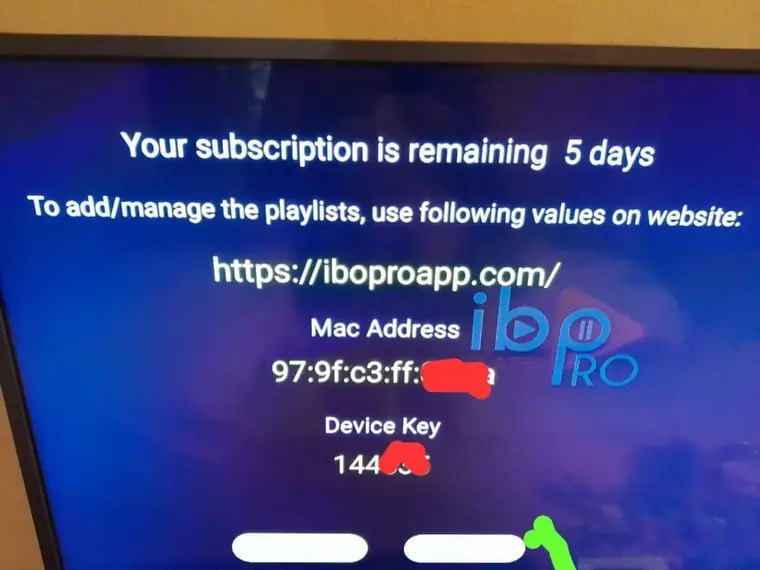
1- Étape 1. Vous voyez maintenant votre adresse MAC et la clé de l’appareil (Device Key). Confirmez avec Continuer
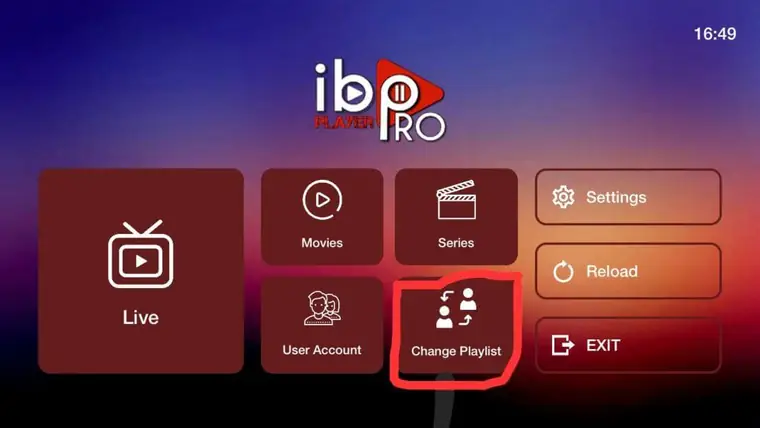
2 : vous voyez maintenant l’écran principal. Choisissez Changer de playlist.
3 : Contactez-nous pour obtenir vos accès. Cliquez ensuite sur Add Playlist pour ajouter votre liste.
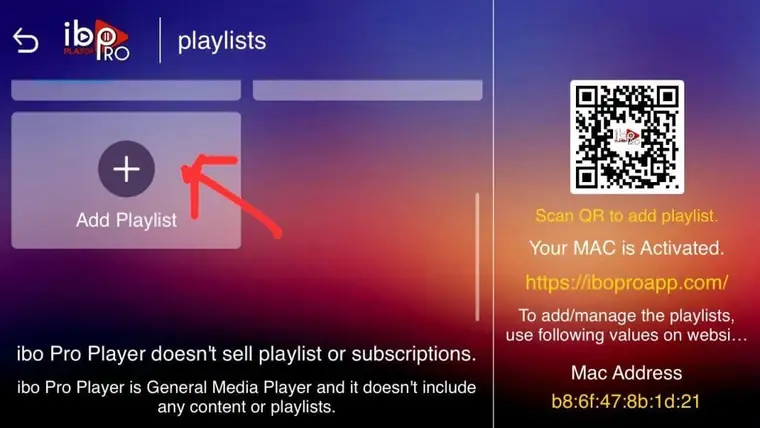
Remarque : vous pouvez ajouter votre liste de deux façons.
Étape 1 : collez le lien M3U que nous vous envoyons.
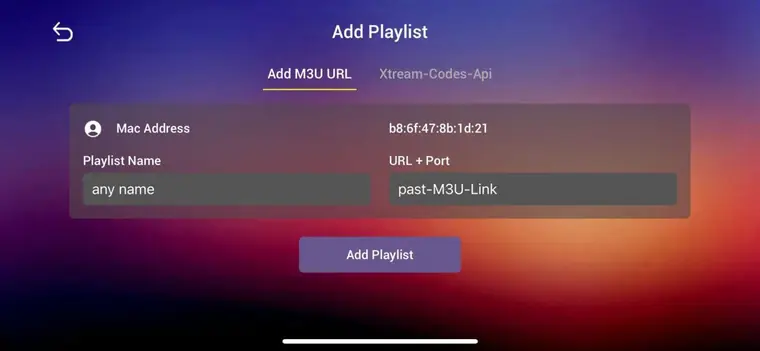
Étape 2 : choisissez l’API Xtream Codes que nous vous envoyons

Étape 3 : choisissez Add Playlist. Tout est prêt. Profitez de vos chaînes
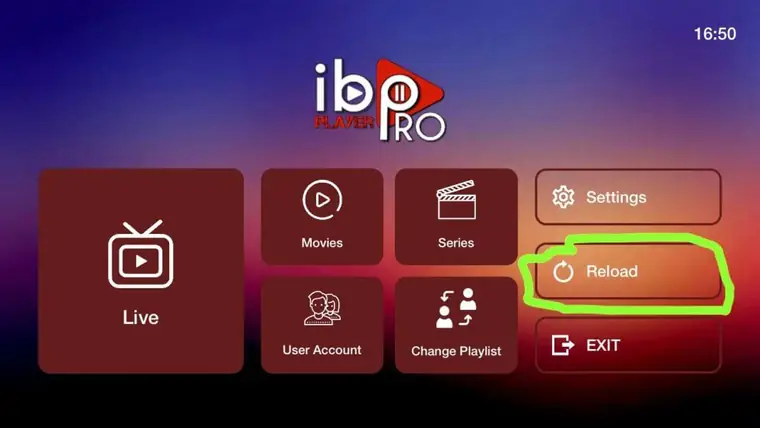
Pour les téléphones, les TV et les box Android avec l’IPTV 4K.
- Ouvrez le Google Play Store et installez IBO Pro Player. Écrivez-nous ensuite pour obtenir votre accès
Pour tous les appareils iOS : iPhone, Mac et Apple TV avec l’IPTV 4K.
- Cherchez IBO Pro Player dans l’App Store et téléchargez l’appli. Écrivez-nous après l’installation pour obtenir votre accès.
Pour les téléviseurs LG :
- Allez dans LG Apps et installez IBO Pro Player
Écrivez-nous ensuite pour obtenir votre accès.
Pour les téléviseurs Samsung
- Installez IBO Player Pro depuis Samsung Apps.
Écrivez-nous ensuite pour obtenir votre accès.
Installer l’IPTV sur IBO Player Pro
Étape 1 : allez sur cette page : https://iboplayer.com/downloads.
Étape 2 : installez IBO Player Pro.
Étape 3 : ouvrez l’appli IBO Player Pro.
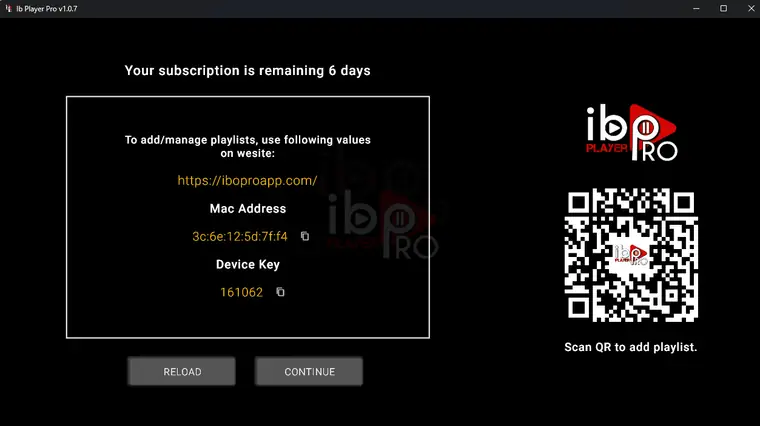
Étape 4 : envoyez-nous l’adresse MAC et la clé de l’appareil (Device Key). Attendez la confirmation. Redémarrez l’appli. Votre liste est maintenant là.
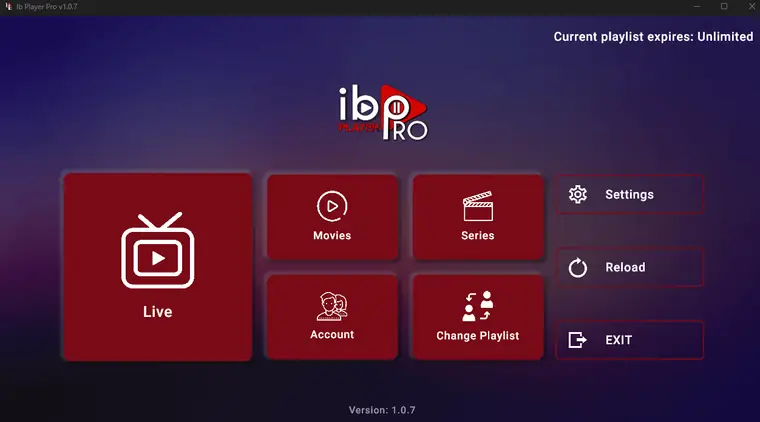
Allez à l’écran d’accueil. Cliquez sur Changer de playlist. C’est ainsi que vous changez de liste.
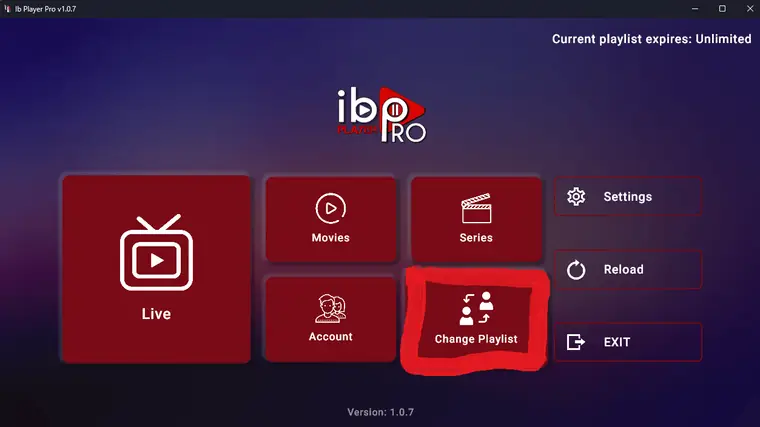
7. Cliquez sur Ajouter une playlist
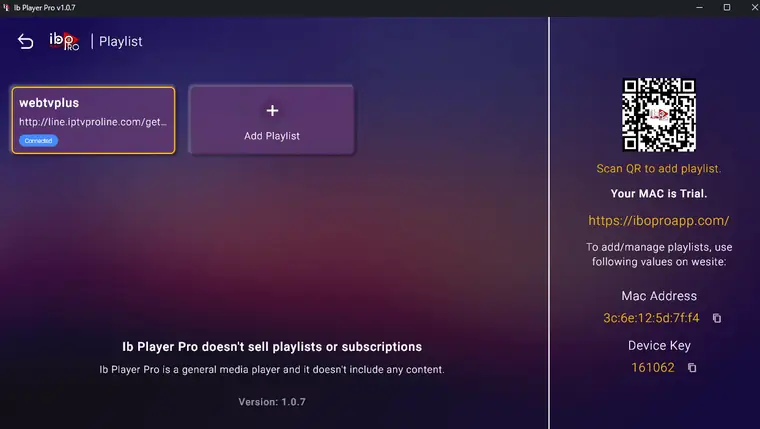
Remarque : vous pouvez ajouter votre liste de deux façons.
Étape 1 : collez le lien M3U que nous vous envoyons.
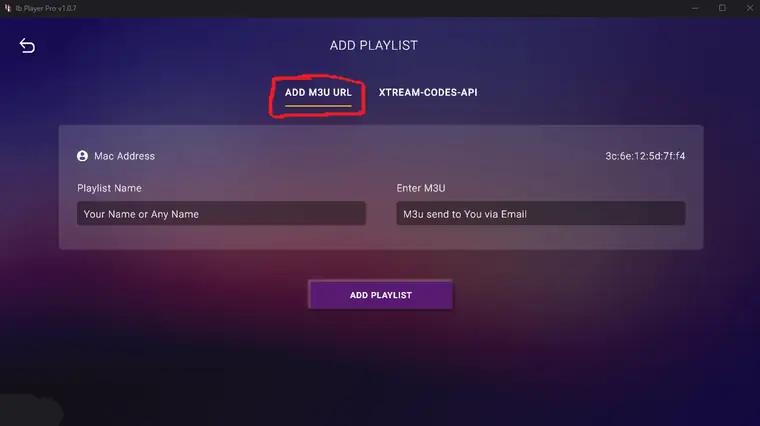
Étape 2 : choisissez l’API Xtream Codes que nous vous envoyons

Étape 3 : choisissez Add Playlist. Tout est prêt. Profitez de vos chaînes